Passkeys: Die Alternative zum Passwort
Ein Passkey ist ein digitaler Zugangsschlüssel, der bei einer Website oder App ein Passwort ersetzt. Für die Anmeldung brauchen Sie Zugriff auf den gespeicherten Passkey, etwa auf Ihrem Smartphone, und geben ihn dort per Fingerabdruck oder Geräte-PIN frei. Die Website erhält dabei eine Bestätigung für diese Anmeldung, aber keinen geheimen Schlüssel. Anders als ein Passwort lässt sich der Passkey auf einer nachgebauten Login-Seite unter einer fremden Webadresse nicht verwenden.
Aktualisiert am 18. November 2026
Das Wichtigste in Kürze
- Ein Passkey bestätigt, dass Sie Zugriff auf den zu Ihrem Konto gehörenden privaten Schlüssel haben. Dieser wird bei der Anmeldung nicht an die Website übertragen.
- Passkeys sind an die Website gebunden, für die sie erstellt wurden. Eine gefälschte Login-Seite unter einer anderen Adresse kann den Passkey des echten Dienstes nicht verwenden.
- Fingerabdruck oder Geräte-PIN geben den Passkey lokal frei. Beides bleibt auf Ihrem Gerät. Wer das Gerät besitzt und die PIN kennt, könnte allerdings auch gespeicherte Passkeys nutzen.
- Passkeys lassen sich je nach Passwortverwaltung auf mehreren Geräten nutzen oder bleiben an ein einzelnes Gerät gebunden. Davon hängt ab, wie Sie bei einem Gerätewechsel oder Verlust wieder Zugang erhalten.
Was unterscheidet Passkeys von Passwörtern?
Für ein E-Mail-Postfach, einen Onlineshop und eine berufliche App benötigen Sie jeweils eigene Zugangsdaten. Bei Passwörtern wählen Sie diese selbst oder lassen einen Passwortmanager eine passende Zeichenfolge erzeugen. Zur Anmeldung geben Sie das Passwort ein oder lassen es automatisch ausfüllen. Wer es kennt, kann versuchen, sich damit ebenfalls bei Ihrem Konto anzumelden.
Bei einem Passkey wird stattdessen ein digitales Schlüsselpaar erzeugt. Der private Schlüssel bleibt geheim und wird etwa in der Passwortverwaltung Ihres Geräts gespeichert. Den öffentlichen Schlüssel erhält der Online-Dienst. Bei jeder Anmeldung schickt der Dienst eine neue Anfrage. Ihr Gerät berechnet mit dem privaten Schlüssel eine passende Antwort, die der Dienst mit dem öffentlichen Schlüssel prüft. Diese Bestätigung gilt nur für die jeweilige Anfrage und lässt sich nicht für eine spätere Anmeldung wiederverwenden.
Bevor Ihr Gerät die Antwort erstellt, geben Sie den Passkey frei, etwa per Fingerabdruck oder Geräte-PIN. Diese Prüfung findet lokal statt. Die Website erhält weder Ihre PIN noch Ihre biometrischen Daten. Anders als ein Kontopasswort wird die PIN also nicht an den Dienst übermittelt, sondern schützt die Nutzung des Schlüssels auf Ihrem Gerät.
Bleibt bei Ihnen.
Beim Shop gespeichert.
Welche Vorteile bieten Passkeys?
Passkeys ersparen Ihnen die Auswahl und Eingabe eines Passworts. Die Software erzeugt für jedes Konto eigene Schlüssel, sodass Sie nicht versehentlich dieselben Zugangsdaten bei mehreren Diensten verwenden. Bei Passwörtern kann genau das zum Problem werden. Wird ein mehrfach verwendetes Passwort gestohlen, können Kriminelle es auch bei anderen Konten ausprobieren.
Der Online-Dienst speichert nur den öffentlichen Schlüssel. Wird dieser bei einem Datenleck gestohlen, reicht er allein nicht aus, um sich bei Ihrem Konto anzumelden. Andere dort gespeicherte Informationen, etwa Ihre Anschrift oder Bestellungen, können weiterhin betroffen sein.
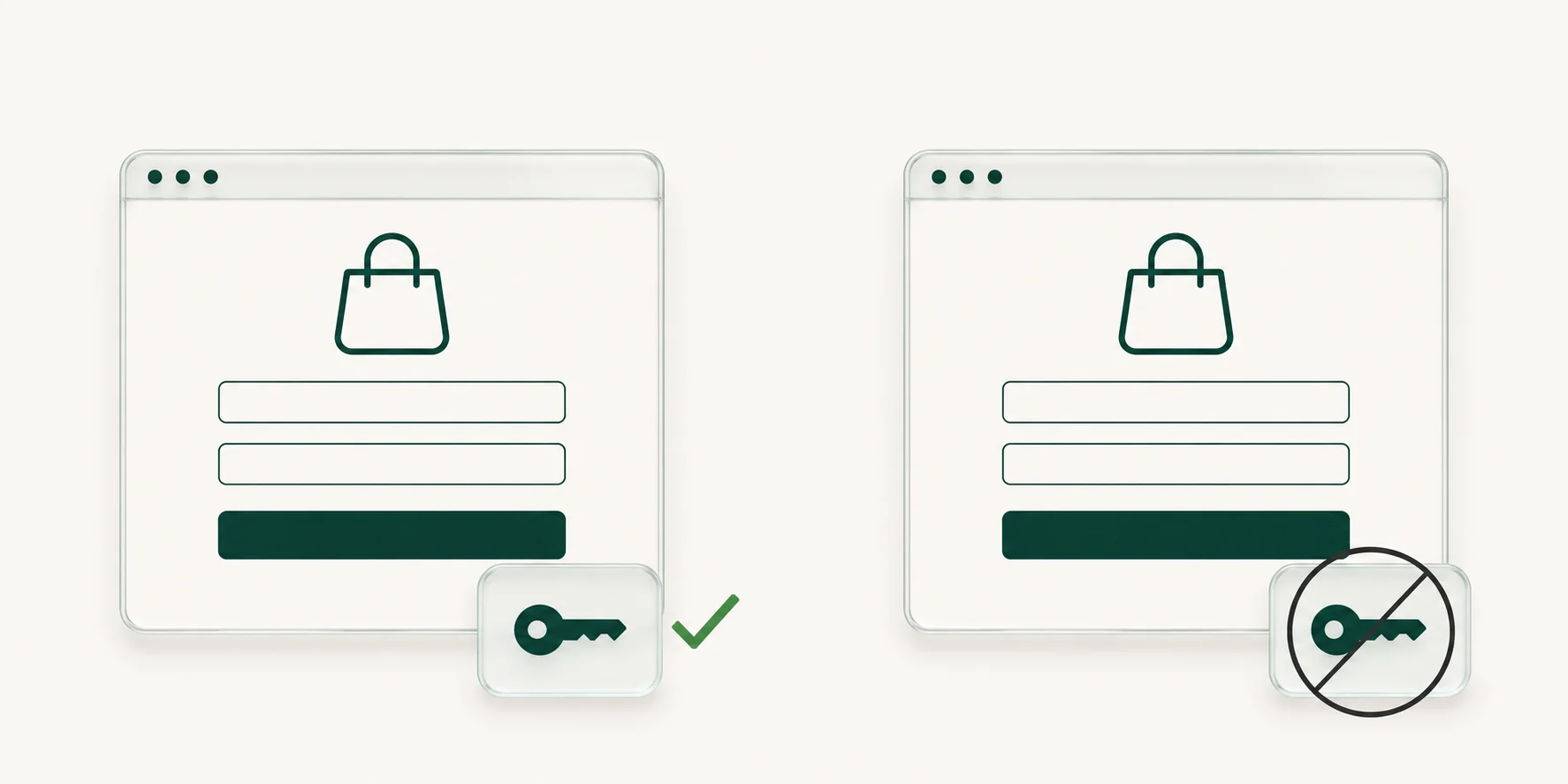
Ein weiterer Vorteil betrifft den Schutz vor Phishing. Dabei verschicken Kriminelle beispielsweise eine Nachricht, die zu einer nachgebauten Login-Seite führt. Sie soll aussehen wie die Website eines vertrauten Onlineshops und dort eingegebene Passwörter abfangen. Ein Passkey ist dagegen an die Website gebunden, für die er erstellt wurde. Ruft jemand die Fälschung unter einer anderen Webadresse auf, kann diese den Passkey des echten Shops nicht für eine Anmeldung verwenden.
Synchronisierte und gerätegebundene Passkeys
Eine Passwortverwaltung kann Passkeys verschlüsselt zwischen Ihren Geräten synchronisieren. Damit können Sie denselben Passkey beispielsweise auf dem Smartphone und dem Laptop nutzen. Der Schutz des Kontos bei dieser Verwaltung ist deshalb besonders wichtig. Welche Nachweise für ein neues Gerät oder die Wiederherstellung erforderlich sind, hängt vom Anbieter ab. Dazu kann neben dem Kontopasswort etwa die PIN eines bereits eingerichteten Geräts gehören. Nutzen Sie die angebotenen zusätzlichen Anmeldeschutzfunktionen und bewahren Sie Wiederherstellungscodes sicher auf.
Ein gerätegebundener Passkey bleibt dagegen auf dem Computer, Smartphone oder Hardware-Sicherheitsschlüssel, auf dem er erstellt wurde. Er wird nicht über ein Synchronisierungskonto auf weitere Geräte kopiert. Das ist besonders dann sinnvoll, wenn ein Unternehmen festlegen möchte, welche Geräte oder Sicherheitsschlüssel zur Bestätigung einer Anmeldung verwendet werden dürfen. Geht das einzige Gerät mit diesem Passkey verloren, brauchen Sie allerdings eine weitere Anmeldemöglichkeit.
Wo liegen die Grenzen?
Die Geräte-PIN schützt auch die Nutzung Ihrer Passkeys. Wer Ihr Gerät besitzt und die PIN kennt, könnte sich damit bei Ihren Konten anmelden. Halten Sie die PIN deshalb geheim und wählen Sie eine Kombination, die andere nicht leicht erraten können. Auf einem gemeinsam genutzten Computer helfen getrennte, geschützte Benutzerkonten dabei, den Zugriff auf gespeicherte Zugangsdaten zu trennen.
Passkeys schützen die Anmeldung vor gefälschten Login-Seiten. Sie verhindern jedoch nicht, dass Sie auf einer betrügerischen Website etwa Ihre Kreditkartendaten eingeben oder eine schädliche Datei herunterladen.
Manche Dienste erlauben neben Passkeys weiterhin die Anmeldung mit einem Passwort. Dieses kann nach wie vor auf einer gefälschten Login-Seite abgefragt werden und benötigt deshalb weiterhin Schutz. Auch Ihr E-Mail-Postfach bleibt wichtig, wenn Sie darüber den Kontozugang wiederherstellen können. Wer Zugriff auf dieses Postfach hat, könnte darüber die Wiederherstellung Ihrer anderen Konten anstoßen.
Passkeys einrichten und im Alltag nutzen
Ob Sie Passkeys nutzen können, hängt vom jeweiligen Dienst sowie von Ihrem Gerät und Browser ab. Bietet eine Website oder App diese Möglichkeit an, finden Sie die Einrichtung in den Sicherheits- oder Anmeldeeinstellungen Ihres Kontos. Dort erstellen Sie einen Passkey und bestätigen, wo er gespeichert werden soll. Das kann beispielsweise die Passwortverwaltung Ihres Smartphones sein. Für Firmenkonten verwenden Sie die von Ihrer IT vorgesehene Lösung.
Bei späteren Anmeldungen wählen Sie den gespeicherten Passkey und bestätigen auf Ihrem Gerät. Auch an einem anderen Computer kann eine Anmeldung über Ihr Smartphone möglich sein, ohne den Passkey dort zu speichern. Wenn der Dienst und die beteiligten Geräte dies unterstützen, wählen Sie die Anmeldung mit einem anderen Gerät und folgen den angezeigten Anweisungen.
Gerätewechsel und Verlust
Bei synchronisierten Passkeys richten Sie Ihre Passwortverwaltung auf dem neuen Gerät ein und durchlaufen deren Sicherheitsprüfung. Ein Hardware-Sicherheitsschlüssel lässt sich direkt mit einem anderen Computer verwenden, etwa per USB. Ist Ihr Passkey dagegen fest auf dem bisherigen Computer gespeichert, benötigen Sie einen weiteren Passkey oder einen anderen vom Dienst angebotenen Zugang. Probieren Sie die Anmeldung auf dem neuen Gerät aus, bevor Sie das alte zurücksetzen.
Für einen Geräteverlust können Sie vorsorgen, indem Sie einen weiteren Passkey für dasselbe Konto auf einem anderen Gerät oder einem separat aufbewahrten Sicherheitsschlüssel erstellen. Das setzt voraus, dass der Dienst mehrere Passkeys zulässt. Prüfen Sie außerdem in den Sicherheitseinstellungen, wie Sie den Kontozugang bei einem Geräteverlust wiederherstellen können. Wenn Sie dafür eine E-Mail-Adresse hinterlegt haben, sollte diese aktuell und für Sie weiterhin erreichbar sein. Geht ein beruflich genutztes Gerät verloren, informieren Sie umgehend Ihre IT, damit sie den Zugang absichern und Sie beim Wiederherstellen unterstützen kann.
Passkeys im Unternehmen einsetzen
Bei der Einführung im Unternehmen muss die IT zunächst prüfen, welche der verwendeten Dienste und Geräte Passkeys unterstützen. Anschließend legt sie fest, wo berufliche Passkeys gespeichert werden dürfen. Für einen Geräteverlust braucht es ein Verfahren, mit dem die IT die Identität der betroffenen Person prüft und ihr wieder Zugang zum Konto ermöglicht. Ebenso muss sie Anmeldemöglichkeiten sperren können, wenn ein Gerät gestohlen wird oder Beschäftigte das Unternehmen verlassen.
Für berufliche Konten kommen auch Hardware-Sicherheitsschlüssel infrage, zum Beispiel Modelle der YubiKey-Reihe mit Passkey-Unterstützung. Der private Schlüssel bleibt auf dem separaten Gerät. Mitarbeitende verbinden es bei der Anmeldung etwa per USB mit dem Computer und geben es beispielsweise mit der zugehörigen PIN frei. Solche Schlüssel können Anforderungen erfüllen, bei denen berufliche Passkeys nicht über eine Cloud synchronisiert werden dürfen. Die IT sollte zugleich einen Ersatz bei Verlust vorsehen.
Für Mitarbeitende sollte die Umstellung mit einer Anleitung verbunden sein, die zu den tatsächlich verwendeten Geräten passt. Darin lässt sich zeigen, wie sie ihren Passkey einrichten und sich anschließend anmelden. Ebenso brauchen sie eine erreichbare Ansprechperson, wenn die Anmeldung nicht funktioniert oder das Gerät fehlt.